Приложение всегда под рукой
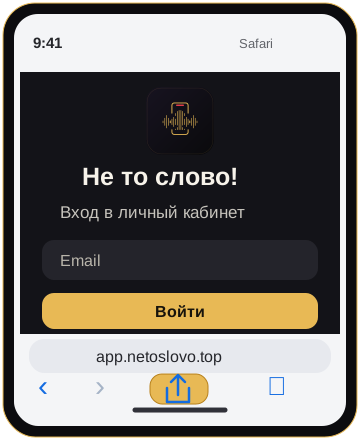
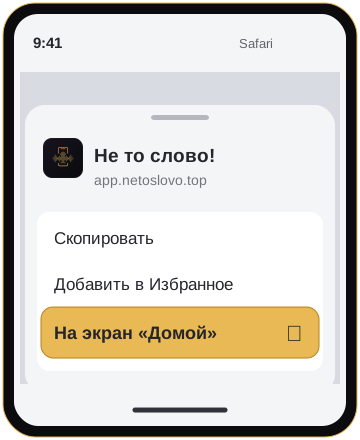
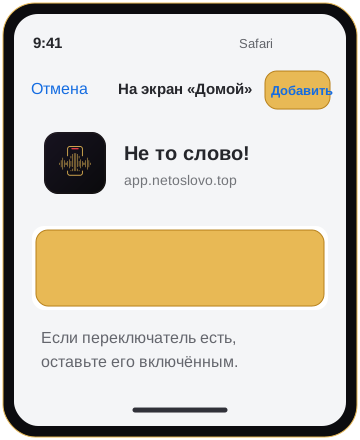
Добавьте на
экран телефона
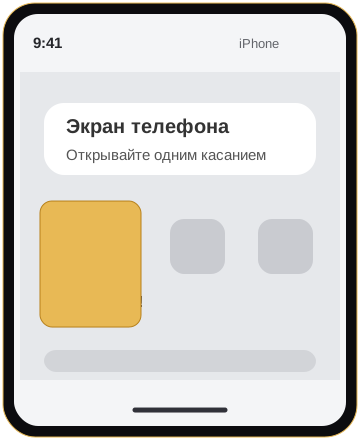
Один значок — и диктофон открыт. Без поиска в App Store или Google Play.
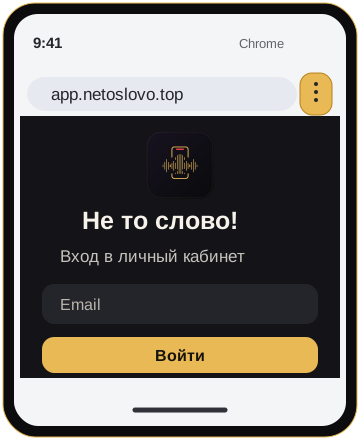
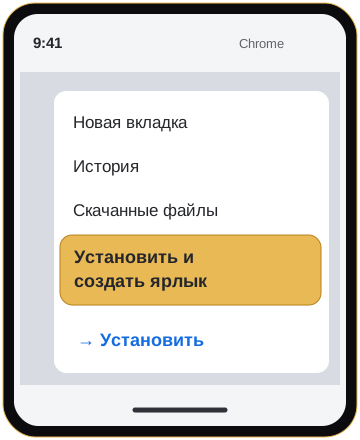
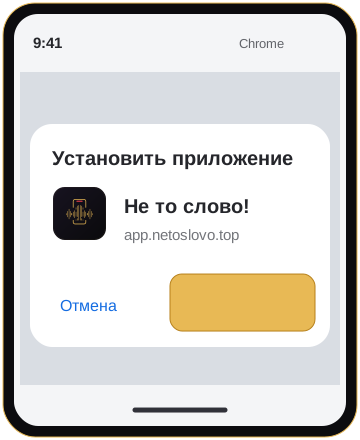
iPhone — в Safari. Android — в Chrome.
Если вы в мессенджере, скопируйте адрес в нужный браузер.
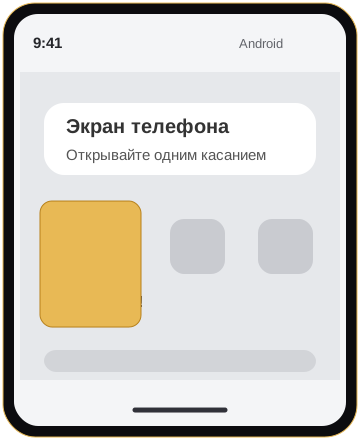
Золотая рамка выделяет место нажатия. Это схемы: вид меню может отличаться в вашей версии системы.
Диктофон каждый раз спрашивает доступ к микрофону?
Настройте перед показом
Микрофон: как убрать повторные запросы
Если диктофон постоянно спрашивает разрешение или запись не начинается, проверьте доступ к микрофону. Разрешение нужно для app.netoslovo.top, а не для главной страницы netoslovo.top.
iPhone · Safari
- Откройте app.netoslovo.top в Safari. Нажмите меню страницы рядом с адресом → «Ещё» → «Настройки сайта» (в другой версии — сразу «Настройки веб-сайта»).
- Для пункта «Микрофон» выберите «Разрешить». Это настройка только нашего сайта.
- Другой путь: «Настройки» iPhone → «Приложения» → «Safari» → «Микрофон» → «Разрешить». В старых версиях iOS Safari находится прямо в «Настройках».
Общий параметр Safari влияет и на другие сайты без отдельного правила. Рекомендуем оставить для остальных «Спрашивать», а разрешение дать только app.netoslovo.top.
Android · Chrome
- Откройте Chrome → ⋮ → «Настройки» → «Настройки сайтов» → «Микрофон». Включите возможность запрашивать доступ. Если app.netoslovo.top в списке заблокированных, нажмите на него → «Разрешить».
- Если сайт ещё не запрашивал доступ, откройте app.netoslovo.top, нажмите запись и разрешите микрофон.
- В настройках телефона → «Приложения» → «Chrome» → «Разрешения» → «Микрофон» выберите «Разрешить только во время использования приложения», а не «Всегда спрашивать».
Если микрофон всё ещё недоступен, проверьте общий переключатель «Доступ к микрофону» в настройках конфиденциальности Android. Названия пунктов зависят от производителя телефона.
Открываю с иконки, но запрос появляется снова
После изменения настроек закройте и снова откройте приложение с иконки, сделайте пробную запись. Не считайте проверку в Safari проверкой установленного веб-приложения: разрешение может потребоваться отдельно. Если запрос повторяется, попробуйте обычную вкладку Safari или Chrome, не приватный режим и не браузер внутри мессенджера. Не очищайте данные сайта ради этой настройки — это может сбросить вход и разрешения. Если проблема сохраняется, напишите в поддержку модель телефона, версию системы и способ открытия приложения. Обещать отсутствие любых повторных запросов нельзя: ими управляет браузер и система.
Проверено 21 сентября 2026 года по официальным справкам: Apple: Safari и микрофон, Google: микрофон в Chrome, Android: разрешения приложений.
Следующий шаг
Войдите и подключите доступ
Установка значка бесплатная. Для фокуса нужен аккаунт и активный доступ.
- Создайте аккаунт. Нажмите «Регистрация», укажите email и пароль, прочитайте оферту и отдельное согласие на обработку данных. Рассылка необязательна.
- Подтвердите email. Откройте письмо и перейдите по ссылке. Не нашли письмо — проверьте «Спам» или запросите его повторно.
- Оплатите подписку. В кабинете откройте «Доступ». Стандартная цена — 590 ₽ за 30 дней с автопродлением. Точная сумма и период указаны перед кнопкой оплаты; оплата проходит на странице банка.
- Проверьте статус. После подтверждения банком доступ включится автоматически. Вводить дополнительный ключ после онлайн-оплаты не нужно.
С января 2027 года планируется повышение цены для новых подключений. Новая цена существующего автопродления требует нового согласия.
Перейти к подписке
Как отключить автопродление?
Откройте «Доступ» → «Отключить автопродление» → подтвердите отмену. Дождитесь статуса подтверждённой отмены. Оплаченный срок остаётся вашим. Если банк временно не отвечает, запрос сохраняется и повторяется; помощь: support@joneiro.ru.
Деньги списались, но доступ ещё не появился
Не оплачивайте второй раз. Вернитесь в раздел «Доступ» и обновите статус. Если он не изменился, напишите в поддержку email аккаунта и дату оплаты. Не присылайте пароль, полный номер карты или код из SMS.
Если получили доступ у продавца
QR не обязателен.
Можно ввести код
Есть QR-код доступа
Отсканируйте его камерой телефона, откройте ссылку и войдите в нужный аккаунт. Проверьте код на странице активации и нажмите «Активировать».
QR для оплаты и QR с кодом доступа — разные вещи. Платёжный QR ведёт в банк, а не на активацию ключа.
Есть только текстовый ключ
Откройте личный кабинет → «Доступ» → «Активировать код». Вставьте ключ в поле «Код доступа» и нажмите «Активировать».
NS-XXXXXX-XXXXXX-XXXXXXПример, не действующий ключ
Код уже использован или не принимается
Проверьте, в какой аккаунт вы вошли, и скопируйте ключ без лишних пробелов. Повторный ввод одного кода не добавляет срок. Чужой активированный код перенести нельзя. Если код получен у продавца и не работает, напишите в поддержку.
Перед первым показом
Откройте приложение с нового значка, войдите и разрешите микрофон при первом запросе. Проверьте запись и воспроизведение заранее. Руководство по скрытому управлению доступно исполнителю в кабинете — здесь секрет фокуса не раскрывается.
Открыть личный кабинет